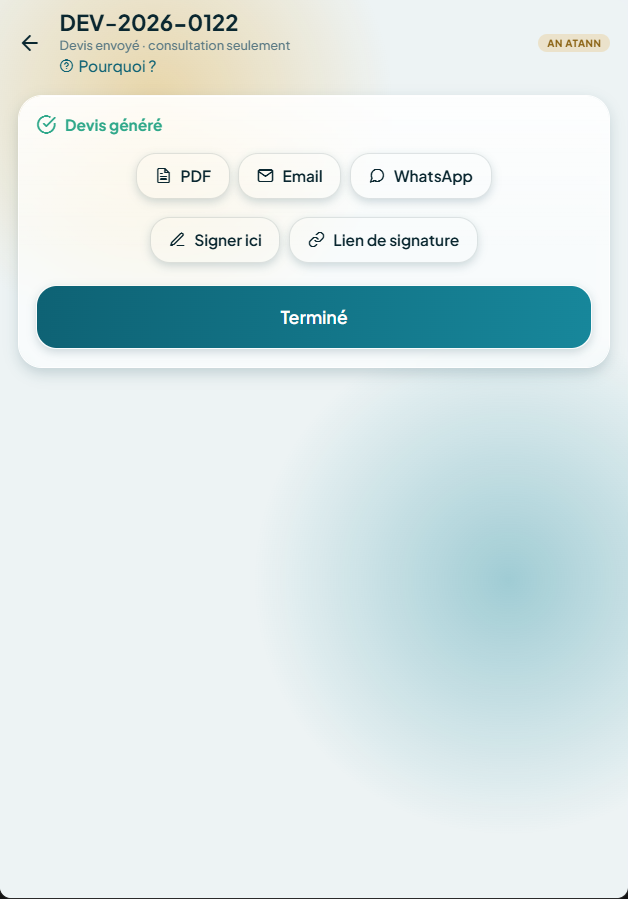
Sur la fiche du devis, appuyez sur Anvoyé : le PDF est généré (« Devis généré »), puis des boutons apparaissent pour le transmettre à votre client — PDF, Email, WhatsApp — et pour le faire signer.
Après avoir appuyé sur Anvoyé
PDF : ouvre directement le document.
Email : KozDevis envoie lui-même l'email à votre client, sans passer par votre messagerie. Le message contient un bouton pour consulter et signer le devis en ligne, et le lien vers le PDF. Il arrive de « votre entreprise via KozDevis » ; si le client répond, la réponse arrive dans votre boîte. Si la fiche du client n'a pas d'adresse, l'application la demande et l'enregistre sur la fiche.
WhatsApp : prépare un message avec le lien du PDF, dans WhatsApp.
Juste après Anvoyé : les boutons pour transmettre le devis et le faire signer.
Vous pouvez utiliser plusieurs de ces canaux pour le même devis — le lien vers le PDF reste valable dans tous les cas. Attention : chaque envoi d'un lien de signature (email, WhatsApp, autre) annule les liens de signature précédents de ce devis ; le dernier envoyé est le seul valable.
Renvoyer un devis déjà envoyé
Ouvrez le devis depuis Istorik : sur un devis en An atann, les boutons Faire signer et Envoyer le lien restent accessibles. Le PDF reste consultable à tout moment.
Si ça ne marche pas
Le PDF ne s'ouvre pas ? Vérifiez votre connexion, puis réessayez depuis Istorik — écrivez-nous si ça persiste.
Le message « La durée de validité de ce devis est dépassée » apparaît à l'envoi ? Voir Mon devis est périmé.
 KozDevis